我 0 元在阿里云部署 OpenClaw:15 步截图照着点,不写一行代码
《让 AI 免费给你打工》10 节小白必修
阿里云免费 3 个月 | 零基础 · 零代码 · 0 元把 AI 员工领回家
一句话总结:阿里云新用户免费送 3 个月 2 核 2G 的 ECS,镜像市场里有 ¥0/时的 OpenClaw 镜像。15 步拆成四段,全程点鼠标,0 元把第一个 AI 员工安置好。这篇把每一步的截图和最容易卡住的三处都摆出来。
先说结果。
前两天,我陪一个从没碰过服务器的人,在阿里云上把 OpenClaw 跑起来了。从注册到在聊天框里发出第一句话,用了 40 分钟,一分钱没花。
他中途只慌过一次:浏览器死活打不开页面。原因是安全组没放行 18789 端口。加一条规则,页面就出来了。
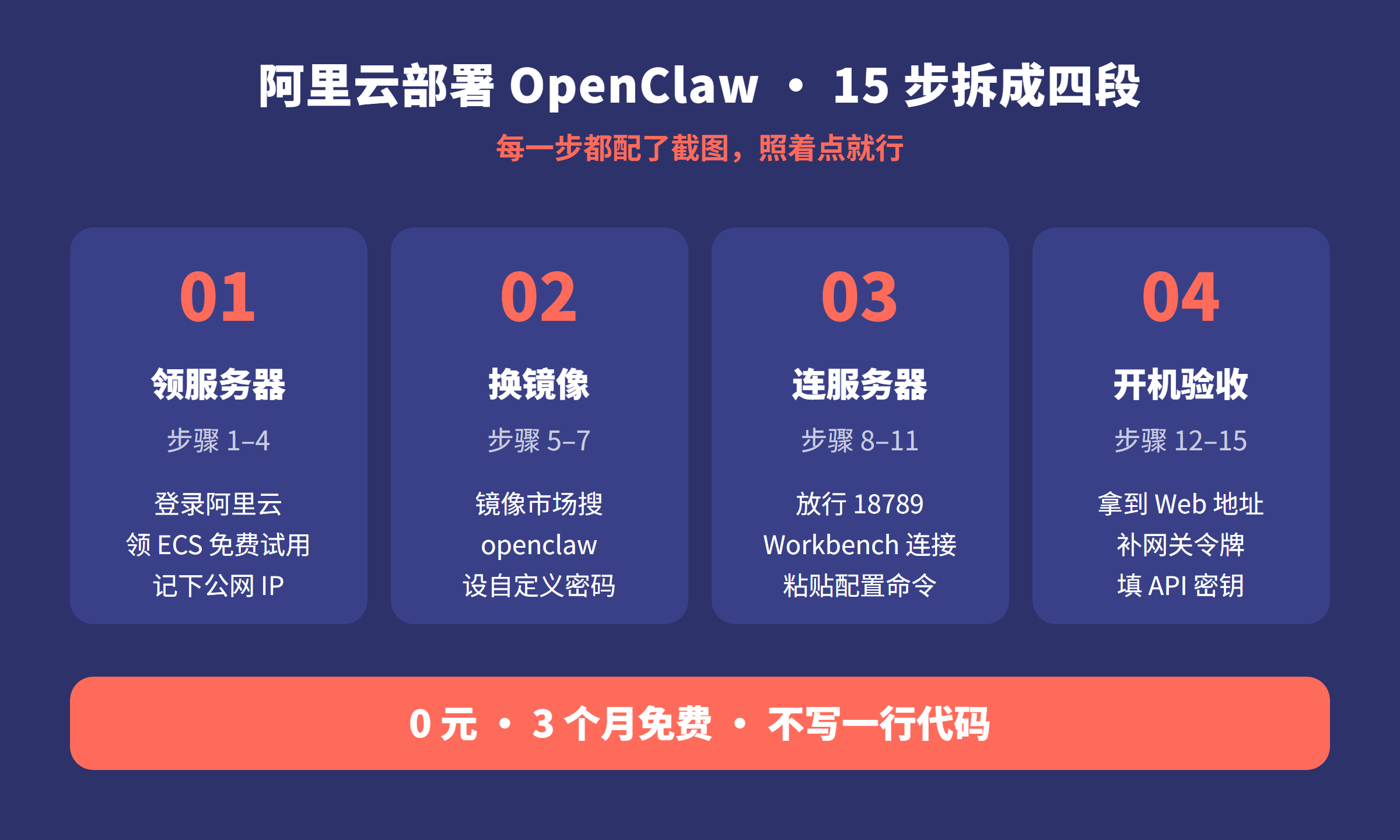
我把整个过程截了图,一共 15 步。今天全摊开讲。
不用买服务器,这句是真的
很多人一听说"部署",第一反应是要花钱买台机器,或者得会敲 Linux 命令。
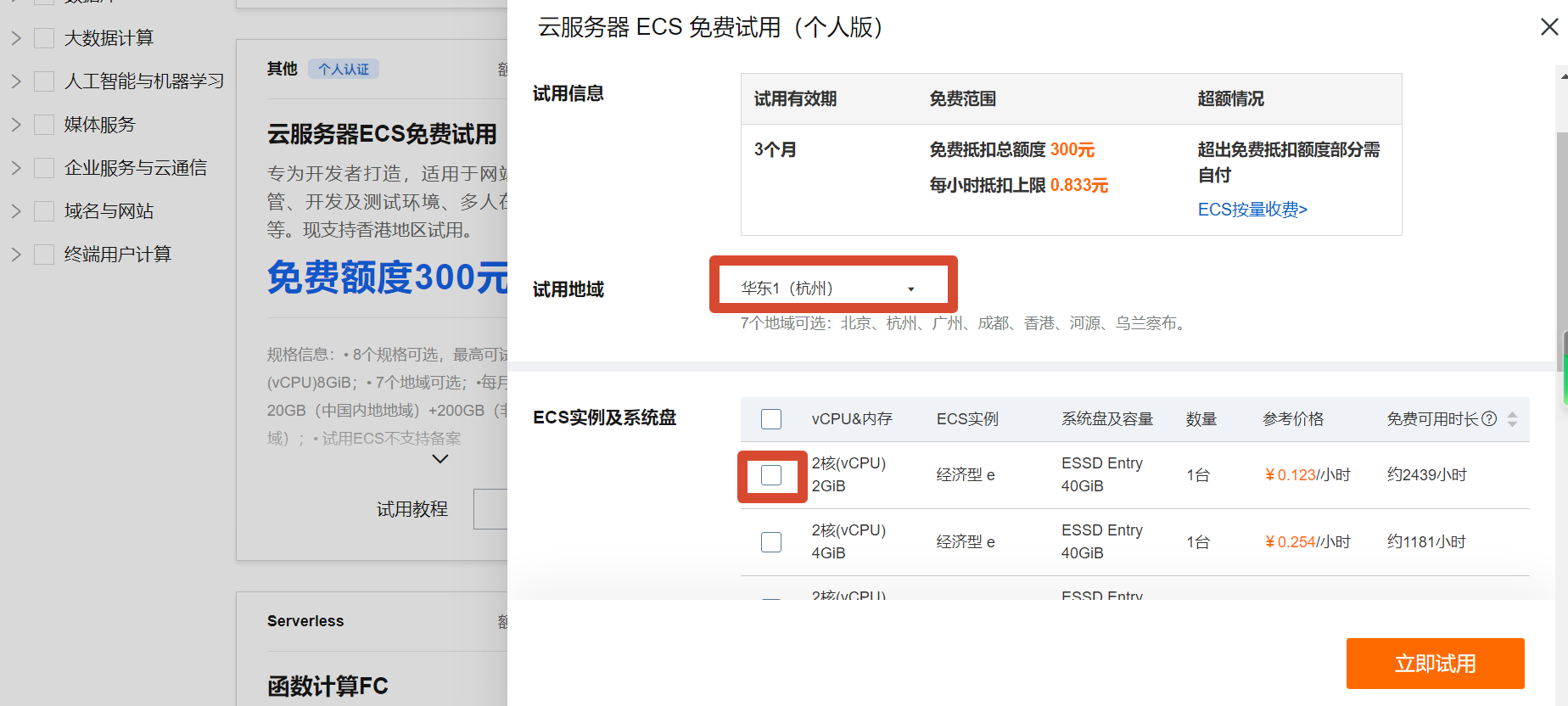
我以前也这么想。后来看阿里云免费试用页上明明白白写着:新用户 3 个月、2 核 2G、免费抵扣总额度 300 元、每小时抵扣上限 0.833 元。跑一个 OpenClaw,这配置绰绰有余。
而且镜像市场里的 OpenClaw 是 ¥0/时。系统给你装好,不用自己一行行敲安装命令。
OpenClaw:开源免费的通用型 AI 智能体,能做调研、写方案、处理日常办公事务。它跑在云服务器上,24 小时在线,你不关它就不下班。
顺带说一句:你不需要一台好电脑。所有活都在云上跑,本地只要有个浏览器。我那台老笔记本,全程只负责开网页。
部署这件事,卡的从来不是技术,是没人告诉你第一步点哪。
第一段:把服务器领回来
步骤 1 到 4,都在网页上点。
步骤 1,打开阿里云官网,右上角点"登录"。有账号直接登,没有就点"前往注册"。手机号加验证码最省事,也能用支付宝或钉钉扫码。
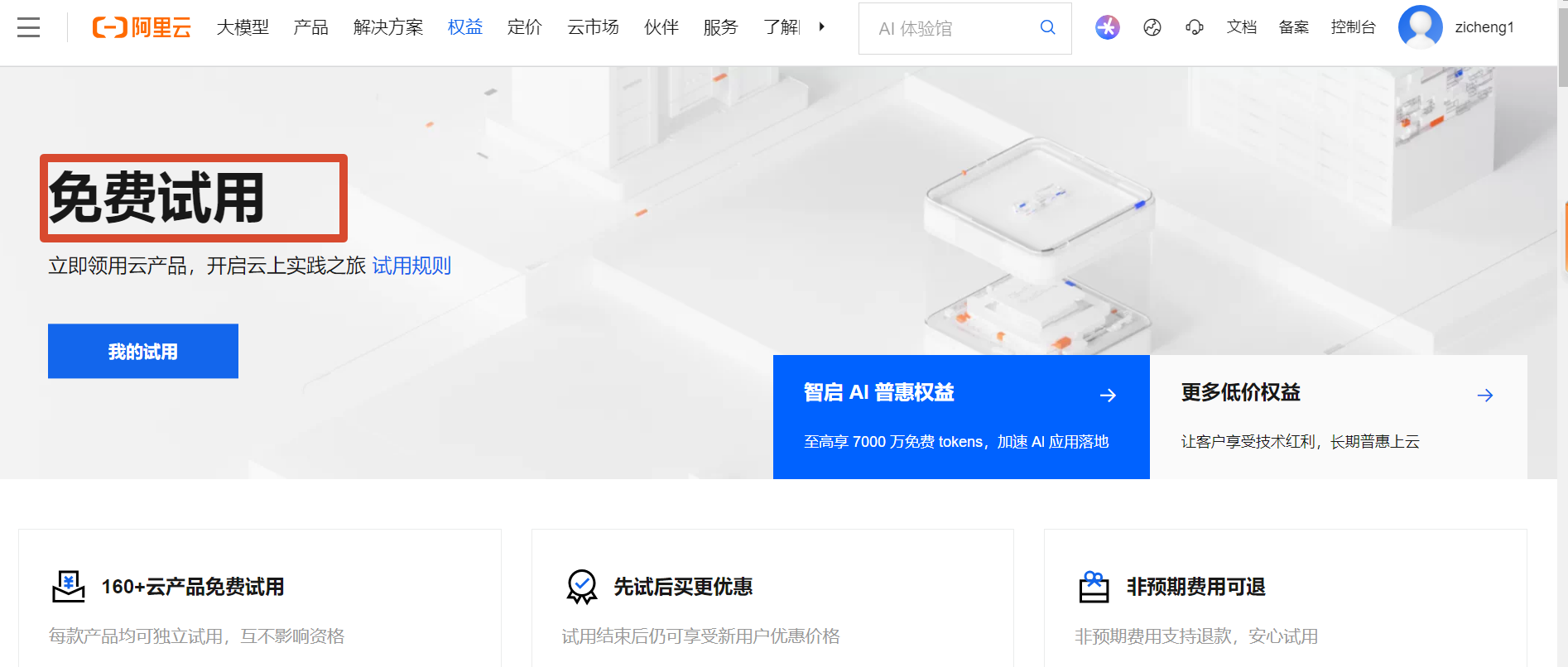
步骤 2,登录后进控制台首页,找红框标出的"免费试用"入口。
步骤 3,在免费试用页选"云服务器 ECS",地域挑离你最近的,比如华东 1(杭州),配置选 2 核 2G,点"立即试用"。页面上会写清 3 个月有效期和 300 元免费抵扣额度,超出部分才自付,正常练手用不到。
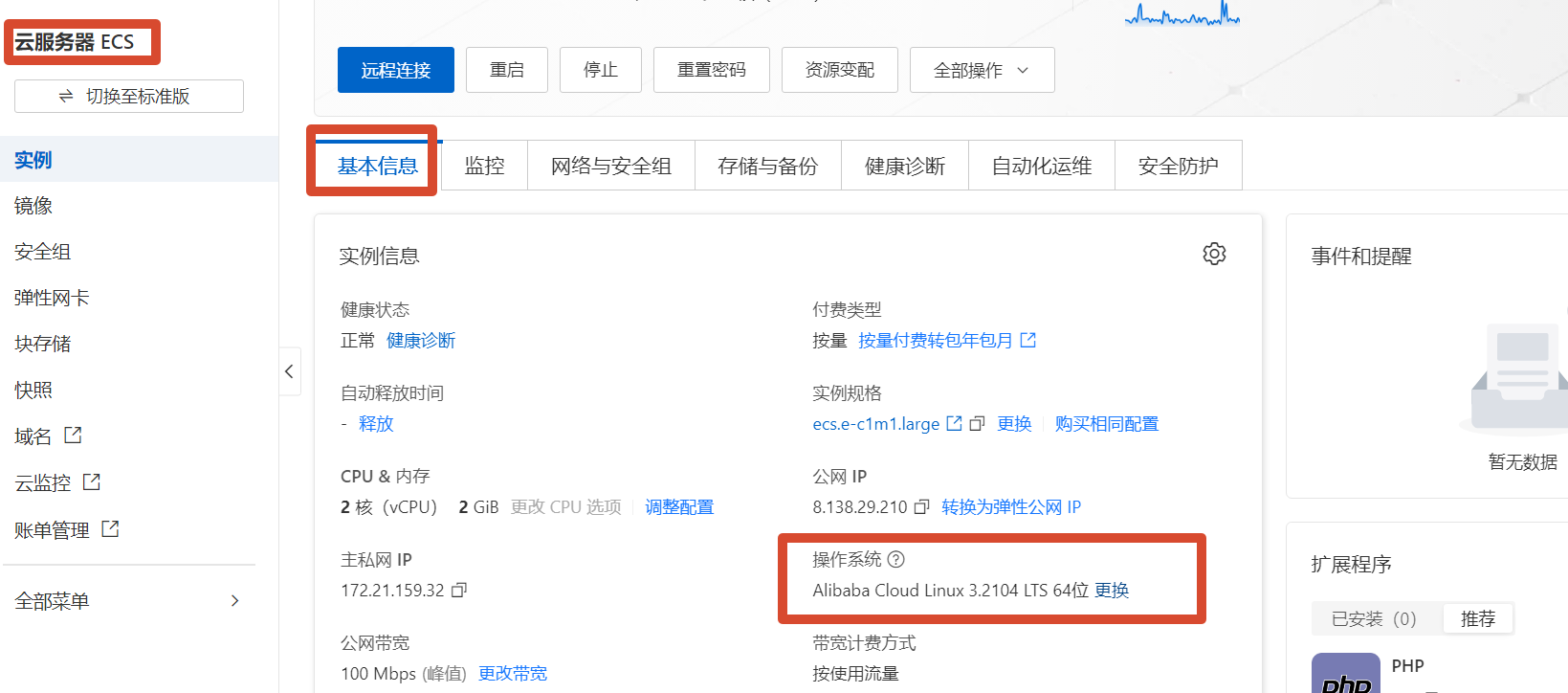
步骤 4,建好之后进实例详情页,把公网 IP 和操作系统版本记下来。截图里那台是 Alibaba Cloud Linux 3.2104 LTS 64 位。后面拼 Web 地址、连服务器都要用。
这四步走完,你已经有了一台自己的免费云服务器。没花一分钱。
第二段:换镜像,别去装系统
第 5 到 7 步是最容易走岔的一段。
新手常在这儿犯的错,是老老实实选一个纯净系统镜像,然后打算自己装 OpenClaw。别。镜像市场里有现成的,直接换上就行。这一步能省掉大半折腾。
步骤 5,系统版本不对,就在实例页点"更换系统盘",勾上"我已了解以上风险,并确认继续操作",点"继续更换操作系统"。新买的机器在下单时选好镜像,这步可以跳过。
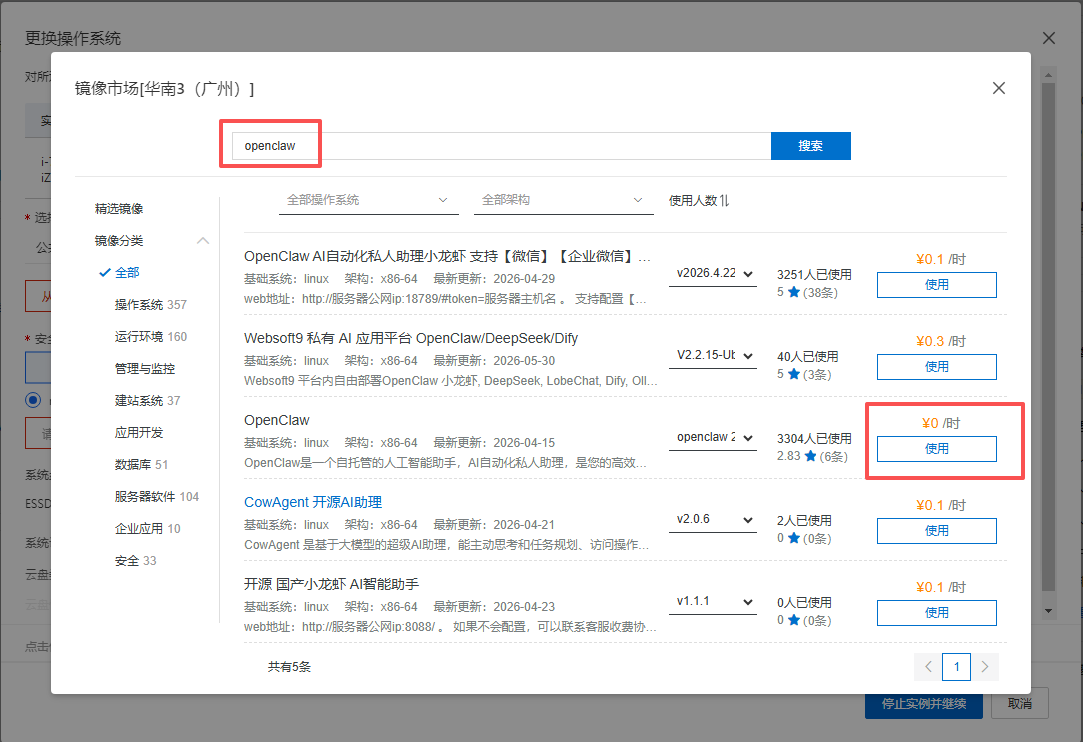
步骤 6,在镜像市场搜索框输入 openclaw,找到标着 ¥0/时的 OpenClaw 镜像,点"使用"。
步骤 7,确认镜像是 OpenClaw,设一组自定义密码,顺手存进备忘录。勾上同意条款,点"停止实例并继续"。这组密码第 10 步连终端还要用。
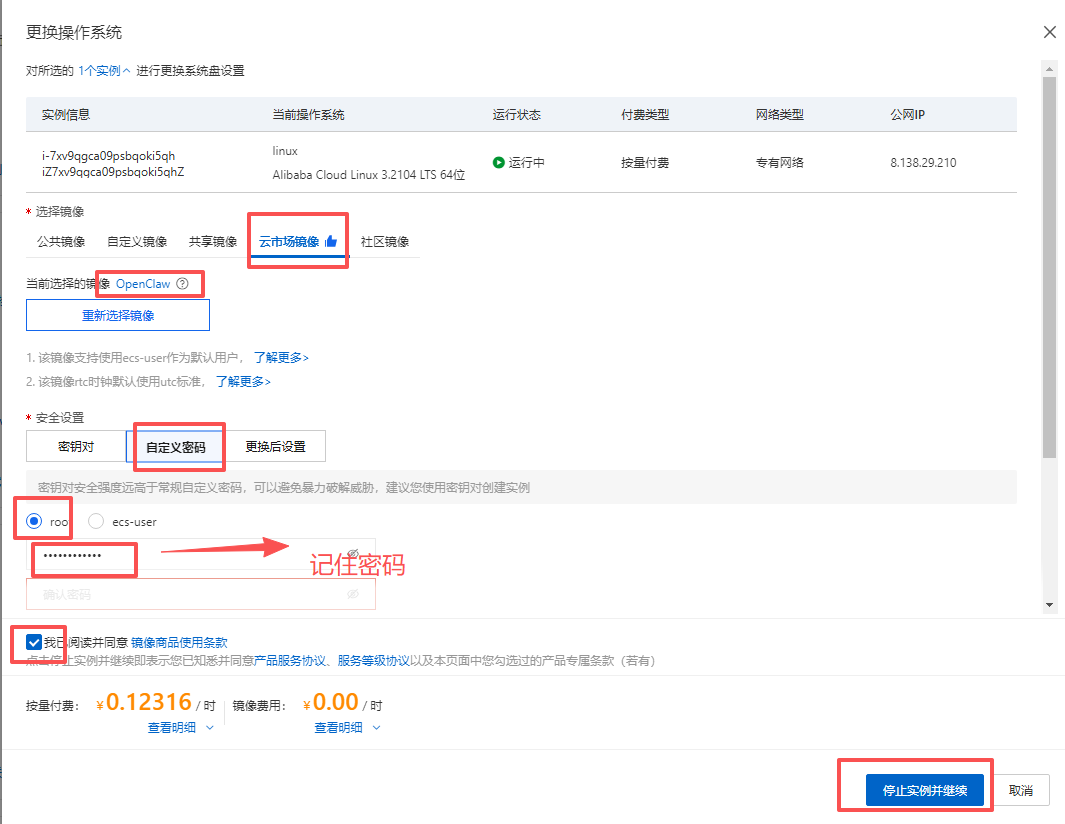
我在陪跑群里见过至少三个人卡在这儿:密码是随手敲的,十分钟后端连接就想不起来了,只能再换一次系统盘。
教程写得再细,也不如你自己点完那 15 步。
第三段:连上去,把端口放开
第 8 到 11 步,从"点网页"变成"在网页里开个终端"。听着吓人,其实还是点鼠标。
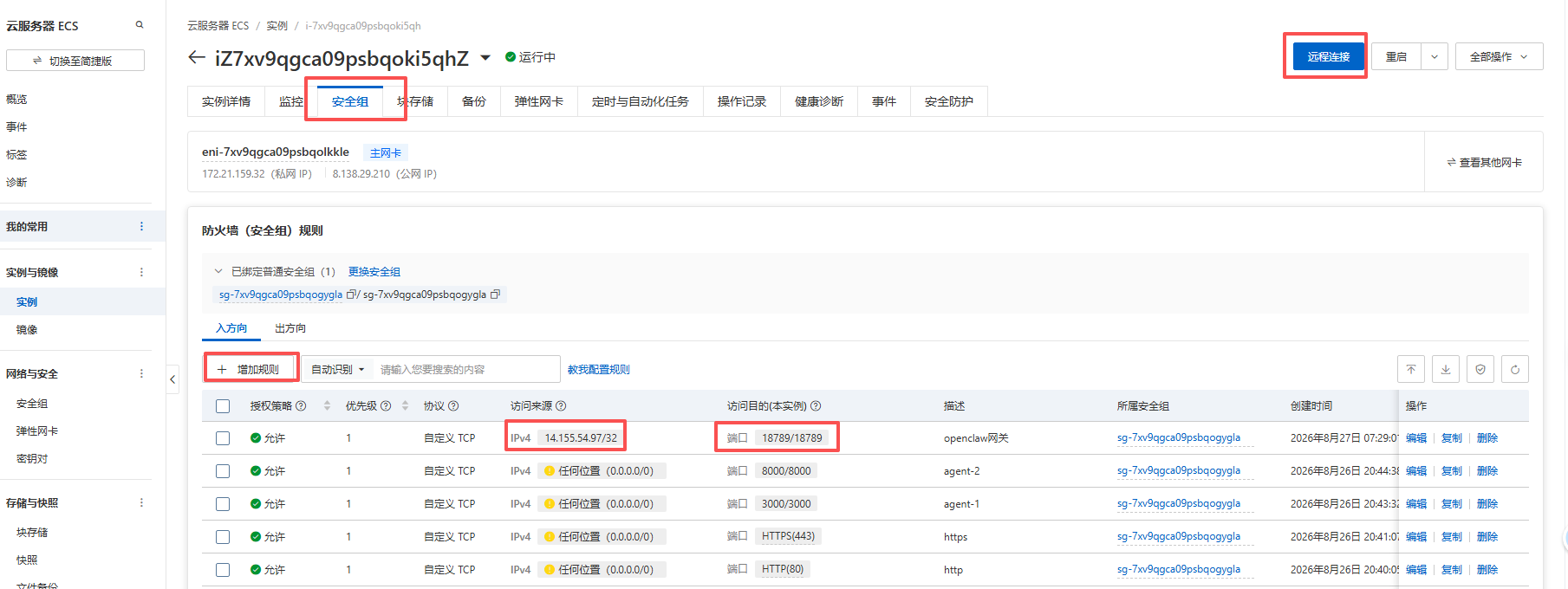
步骤 8,回实例详情点"安全组",确认入方向规则已放行端口 18789。OpenClaw 的网页界面走这个端口,没放行就永远白屏。开头那位慌了两小时,就是漏了这一下。
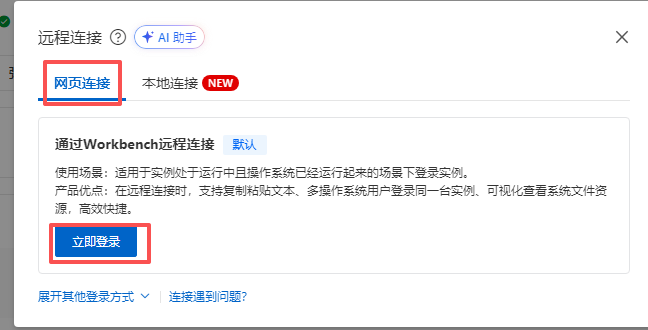
步骤 9,点"远程连接",连接方式选"网页连接",用 Workbench 远程连接,点"立即登录"。浏览器里直接开一个终端,不用装任何软件。
步骤 10,在新建连接里把连接方式选成"终端连接",用户名填 root,密码填第 7 步那组,点"登录"。这一步是真正进服务器的大门,进来之后所有命令都在这儿敲。
步骤 11,把 OpenClaw 的安装配置命令粘进终端,回车,按提示一路"是"或"同意"。屏幕上出现"已同意""检查通过",就说明开始装了。
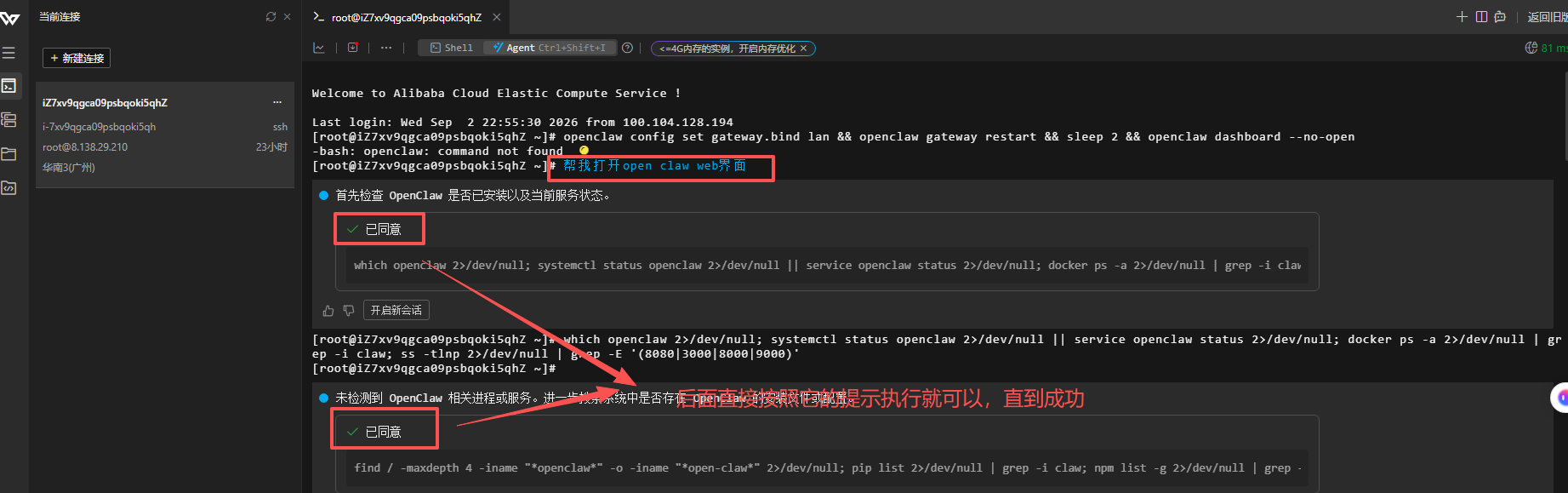
那串命令不用背,也不用看懂。资料包里直接给,复制粘贴就行。智能体部署听着像工程师的活,落到手上就是这几下鼠标。
第四段:验收,让它开口说话
第 12 到 15 步,是看着它活过来。
步骤 12,配置跑完,屏幕会给出 OpenClaw Web 界面地址,格式一般是 http://公网IP:18789,记下来。
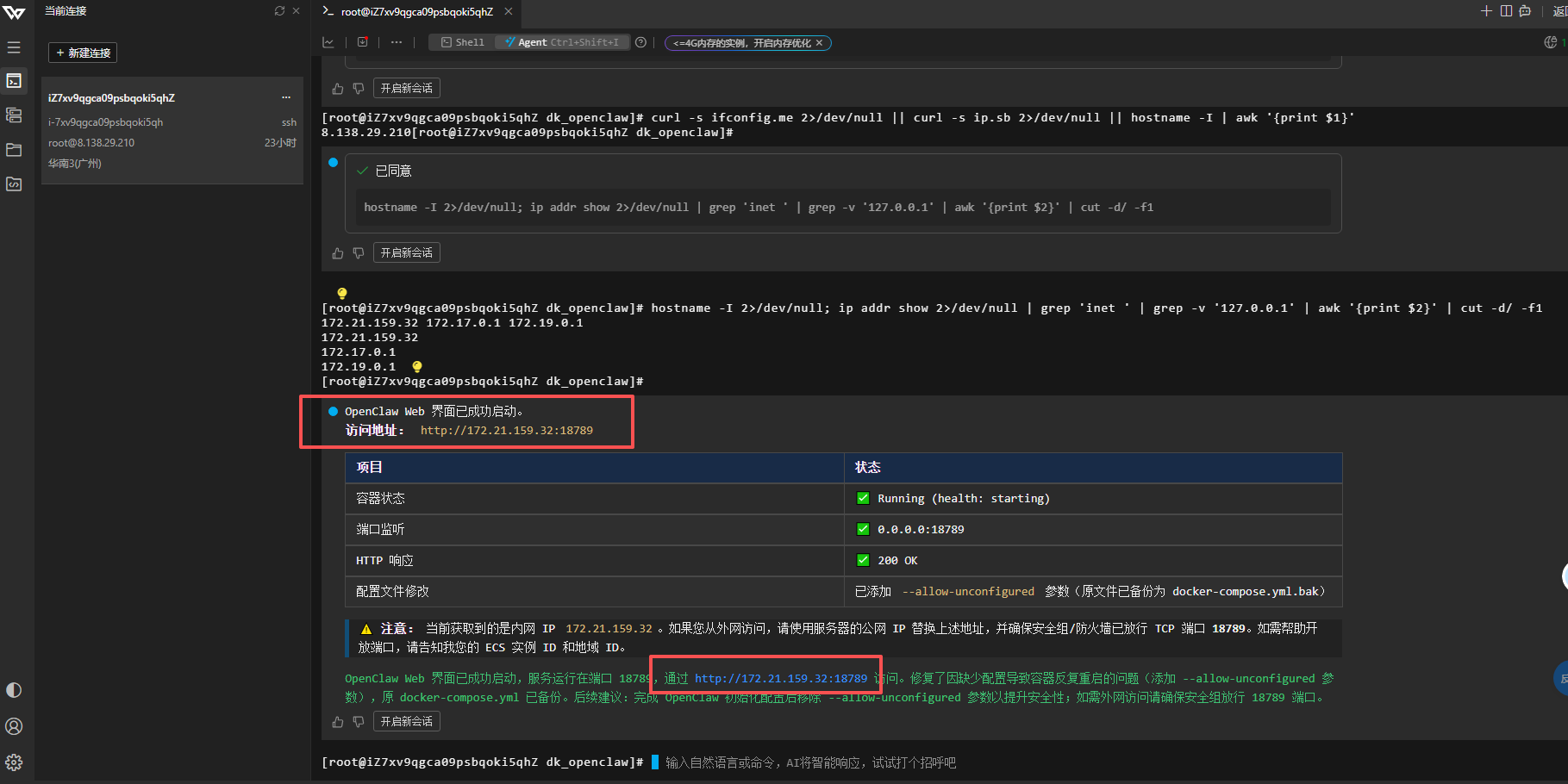
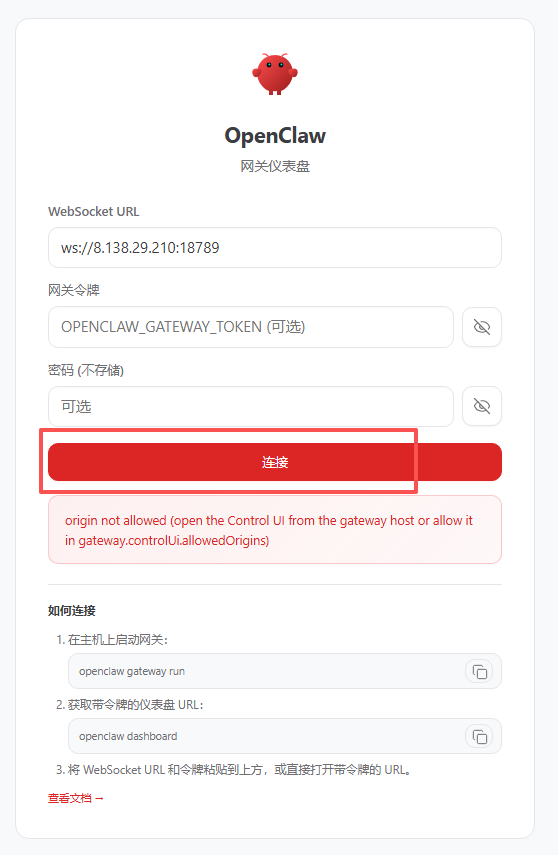
步骤 13,浏览器打开这个地址。如果提示 origin not allowed,别慌,把终端给出的网关令牌填进仪表盘,再点"连接"。
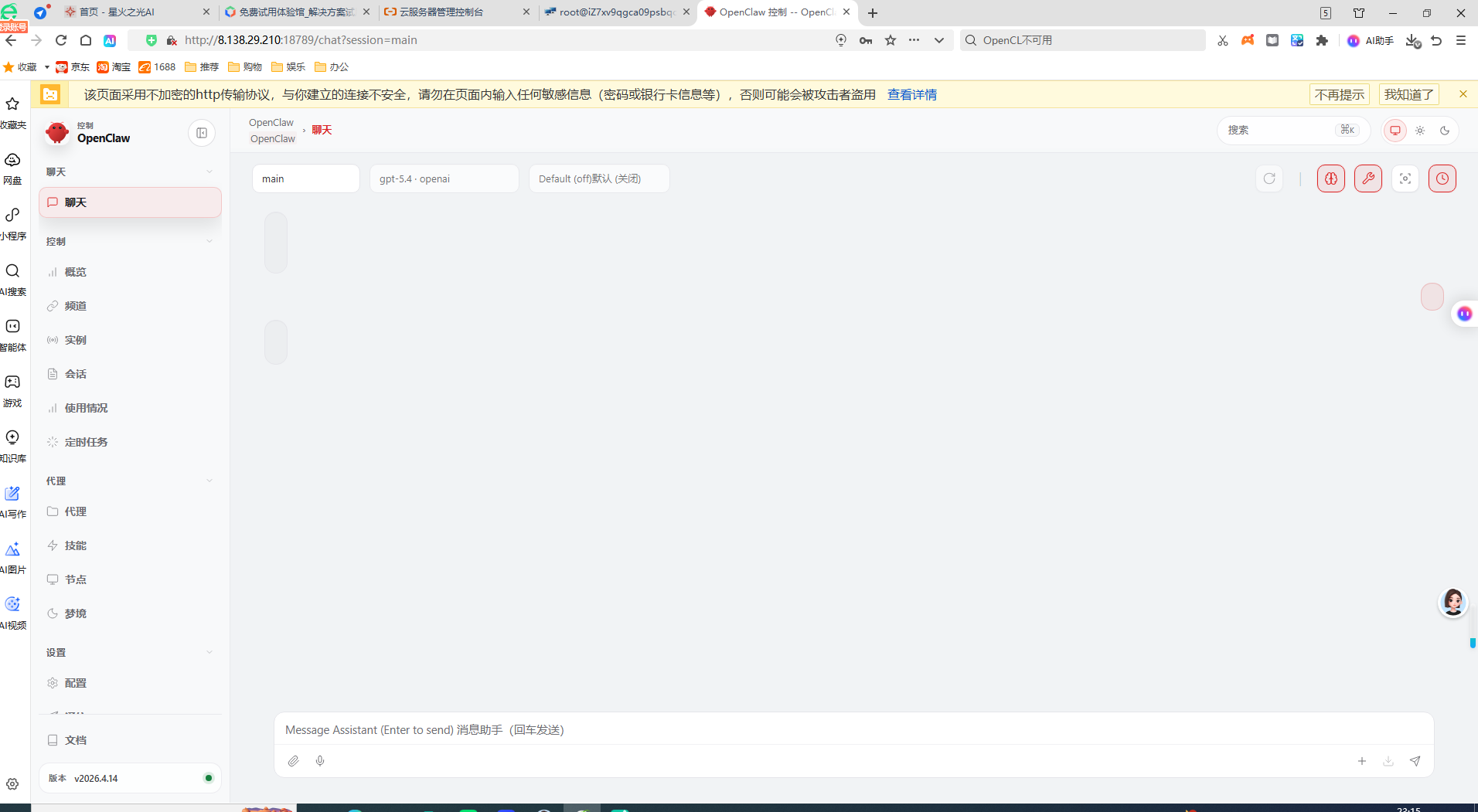
步骤 14,连上就是 OpenClaw 主界面,左侧有聊天、应用、拓展,底部输入框可以直接说话。
步骤 15,到"配置"里的"Secrets 机密",把大模型的 API 密钥填好,比如 DEEPSEEK_API_KEY 和 DEEPSEEK_BASE_URL,点 Save 保存,再点 Apply 应用。到这一步,它才真的能干活。
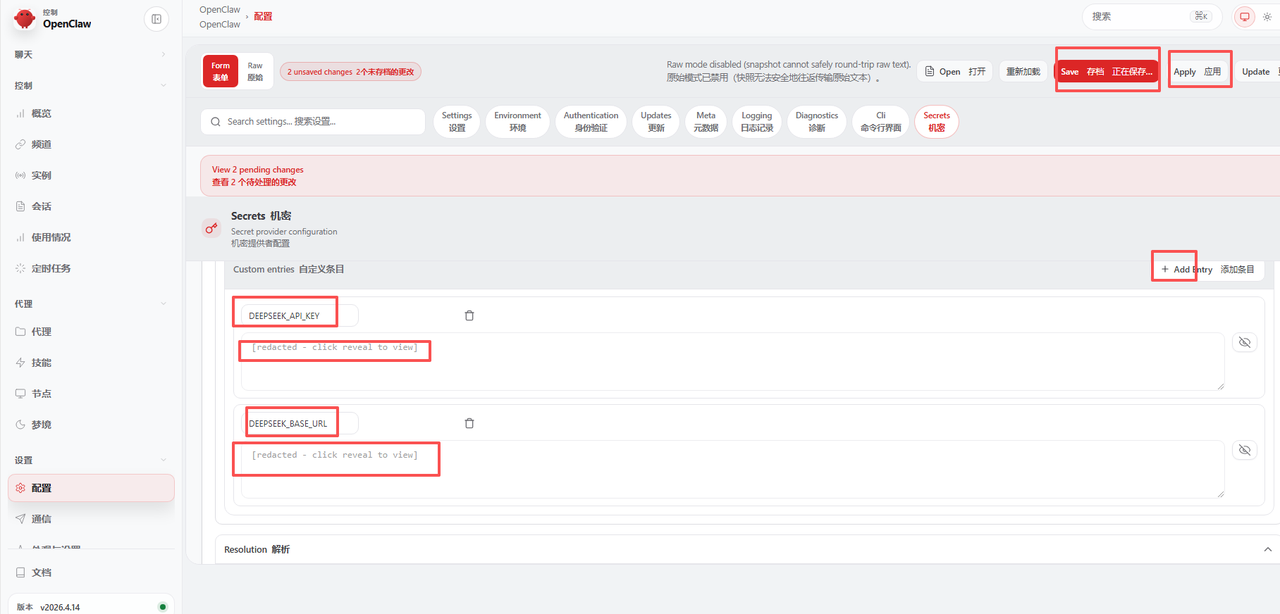
第一句我让他问的是:"帮我列一份这周要交的三件事。"回得挺正常。他盯着屏幕看了几秒,说了句"这就完了?"
完了。AI 员工已经上岗了。
你不是不会用 AI,你是被"部署"两个字吓住了。
三个卡住人的地方
我把陪跑群里问得最多的三处单独拎出来。
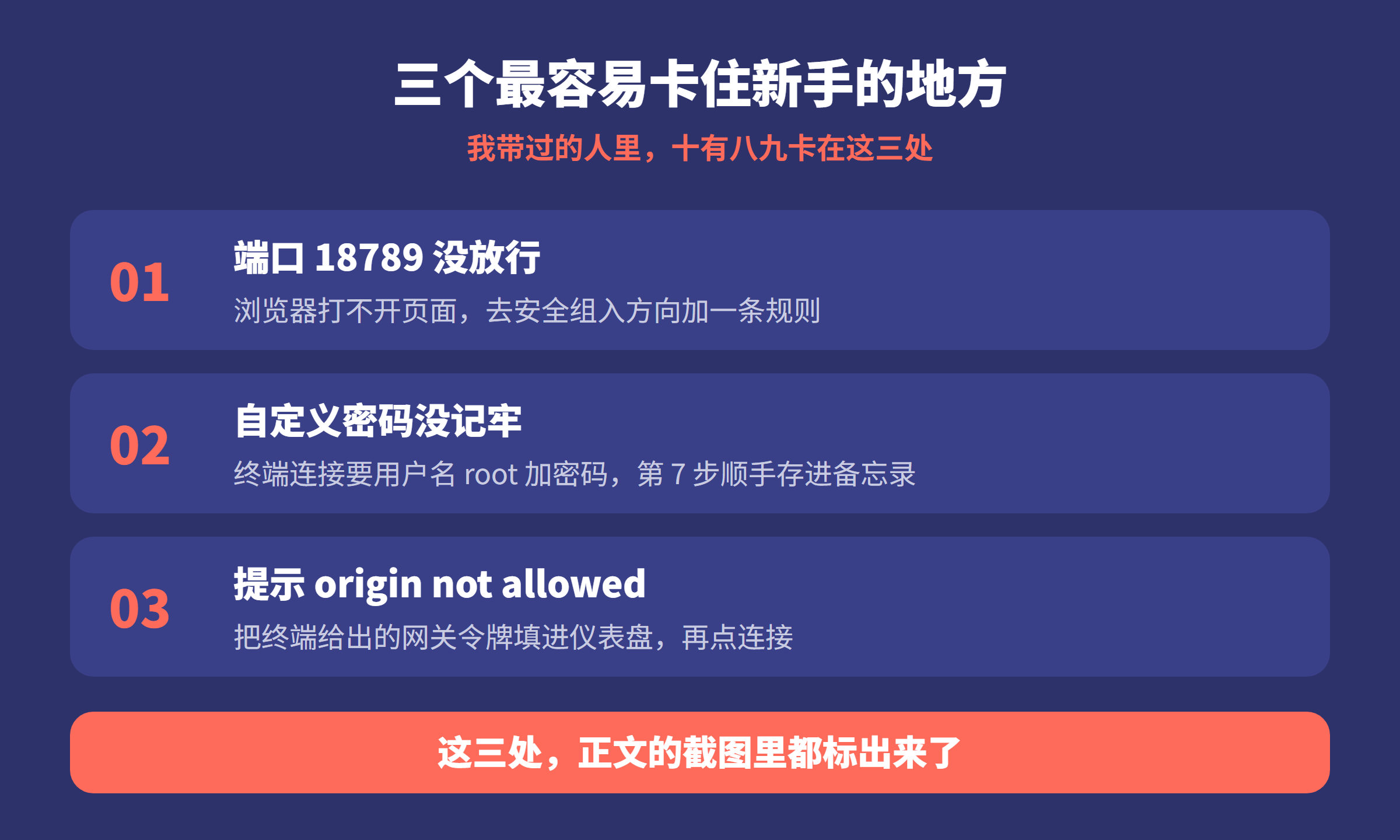
端口 18789 没放行,页面打不开。自定义密码没记牢,终端连不上。origin not allowed,是缺网关令牌。
这三处没有一处需要懂代码,都是少点了一下。我带过的人里,十有八九卡在这三处,卡完又都觉得不值一提。
0 元的账,怎么算都不亏
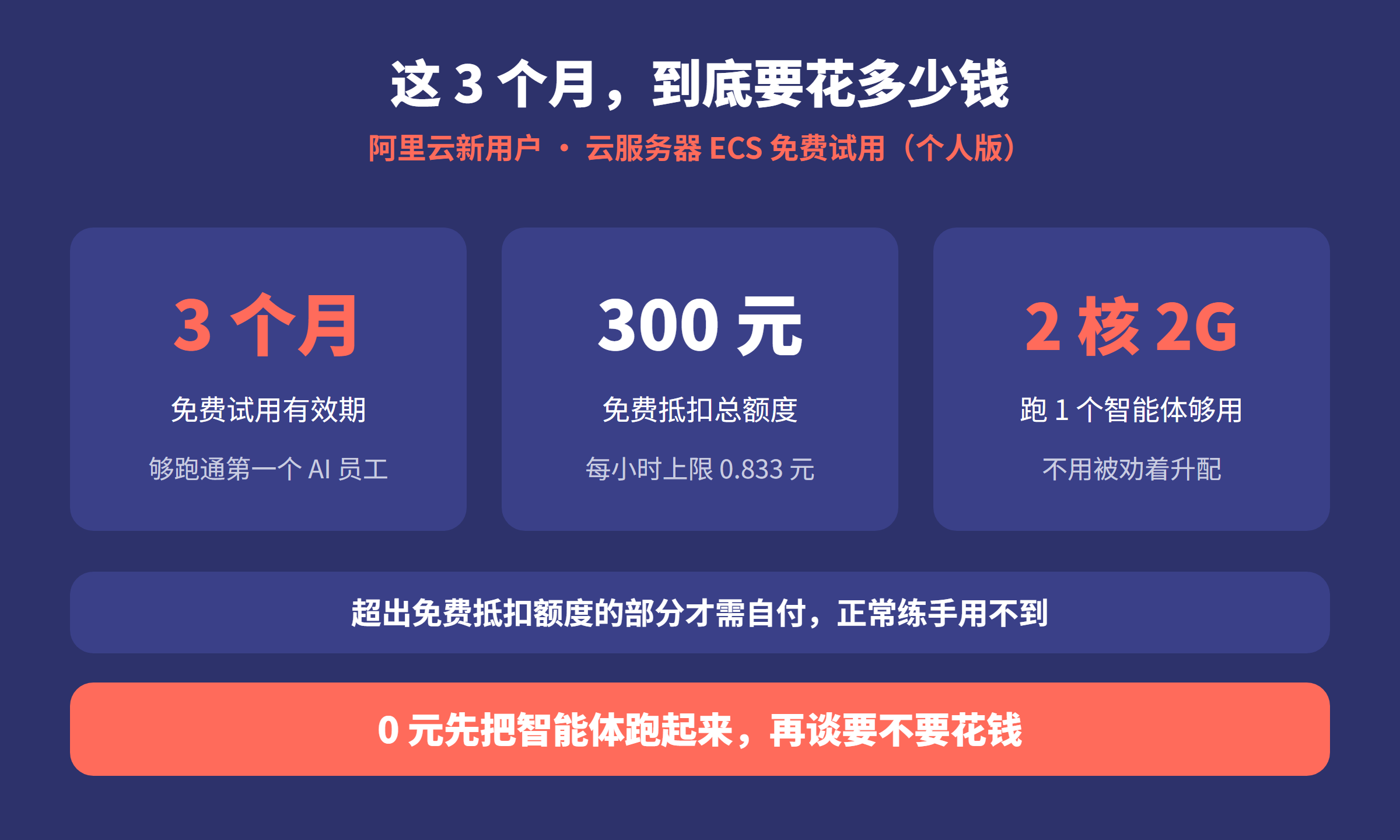
三笔账放在一起看
服务器:阿里云新用户 3 个月免费,300 元额度内 0 元
镜像:OpenClaw ¥0/时,不额外收费
你的时间:跟着截图走一遍,约 40 分钟
40 分钟换一个 24 小时在线、不领工资的 AI 员工。这笔账我算过很多遍,还是觉得划算。
真要说成本,只有一个:大模型的 API 密钥按用量计费,几分钱到几块钱的事。想彻底不花钱,也有免费额度可用的模型,课程里会讲怎么挑。
阿里云部署 OpenClaw 这件事,难的从来不是钱,是没人把 15 步一次性摊给你看。
免费额度是活动期给的,会收回;但装过一次的手感,收不回去。
先动手的人,已经跑通了
下面这几段,是我陪跑群里的真实记录。细节做了脱敏,但场景和用法都是真的。
@阿岚 · 社区药房执业药师:我最怕的是把服务器搞坏要赔钱。后来发现免费额度内根本不扣费,触到上限只是用不了。照着第 8 步放行端口,当天晚上就把常用药的问答整理交给它了。
老聂 · 四十七 · 冷链货车调度:我打字只会手写输入。卡在第 10 步用户名填什么,群里问了一句,回我"root",两分钟就进去了。现在每天早上让它把前一天的运输异常列成一张表。
@文倩 · 婚纱影楼后期修图:白屏了两小时,差点放弃,是 18789 端口没加规则。改完刷新就出来了。那天顺手把选片沟通话术让它写了三版,客户回得比我自己写的快。
小饶 · 县城母婴店店长:设密码那步我随手敲的,第二天全忘了,只好又换了一次系统盘。第二次我存进备忘录了。现在让它每周整理一次会员回访清单,周末能早半小时关门。
@乔工 · 电梯维保:origin not allowed 弹出来,我以为是装坏了,其实把终端那串网关令牌填进去点连接就好了。现在维保记录我口述,它给我排成表格。
你照着做,大概率也是差不多的结果。差的不过是谁先动手。
这 10 节课,就是照这条路排的
不绕弯,四段。零基础学 AI,零代码,跟着点鼠标就行。
这 10 节 AI 入门课具体讲什么(文字版大纲):
第 1–5 节 · 讲认知:AI 员工到底是什么、那些名词怎么理顺、指令怎么写清楚、模型怎么挑、哪五个员工可以直接上岗。
第 6 节 · 安工位:阿里云 / 腾讯云 / 百度云的免费额度怎么领。先把员工安顿好,再谈要不要花钱。
第 7–9 节 · 真实操:阿里云装 OpenClaw,腾讯云装 Hermes,百度云装 DeepSeekHarness。三个开源智能体,全程点鼠标。
第 10 节 · 收好尾:怎么给员工派第一个活,再养成五个习惯,越用越顺手。
这篇讲的,就是第 7 节里最常被问的那一段。
下一篇,我讲怎么给它派第一个活
装好只是开始。下一篇写清楚:第一句指令该怎么说,才能让它交出一份能直接用的东西。
你可能还想问
FAQ · 五个新手最常问的问题
Q1:部署要多长时间?
跟着截图走一遍约 40 分钟。慢一点的人多半卡在端口或密码上,把那三处先记住,半小时也能跑通。
Q2:手机能做吗?
领服务器、换镜像这些在手机浏览器上能点,但填密钥、看终端还是电脑顺手。建议找个能开电脑的整块时间,一次做完。
Q3:会不会半夜突然扣我钱?
免费额度内不计费,触到上限是"用不了",不是"扣费"。ECS 个人版 300 元免费抵扣额度,每小时上限 0.833 元,正常练手用不到超出。真怕就到期前把实例释放掉。
Q4:连云服务器都没听过,跟得上吗?
跟得上。15 步每一步都配了截图,命令只有一条粘贴的,不用背也不用看懂。这五年我带过太多从零开始的人,卡住的地方都写进教程里了。
Q5:阿里云部署 OpenClaw 真的一分钱不用花?
服务器 3 个月免费、OpenClaw 镜像 ¥0/时,这两项是 0 元。大模型 API 密钥按用量计费,用量很小,也有免费额度可选。十节课、截图教程、部署命令包都不收钱,没有会员、没有付费墙。
最后说一句
别等"有空了再装"。免费额度是活动期给的,说收回就收回。
现在就去公众号「子城AI」后台回「部署」,把 15 步截图教程、配置命令包和 10 节课一起拿到手。
卡在哪一步,后台跟我说句话。这五年我带过太多从零开始的人,你踩的坑,我大概率都见过、也都帮人填过。
课程咨询 · 加临风老师微信

卡在哪一步,直接问
资料领取、陪跑答疑,临风老师都在